
桌面端右侧模块
Browser
NNScholar 桌面端 Browser 模块的使用方法、截图说明和离开前检查。
Browser 是内嵌研究浏览器。需要查看外部网页,但又不想脱离工作区上下文时,用它。
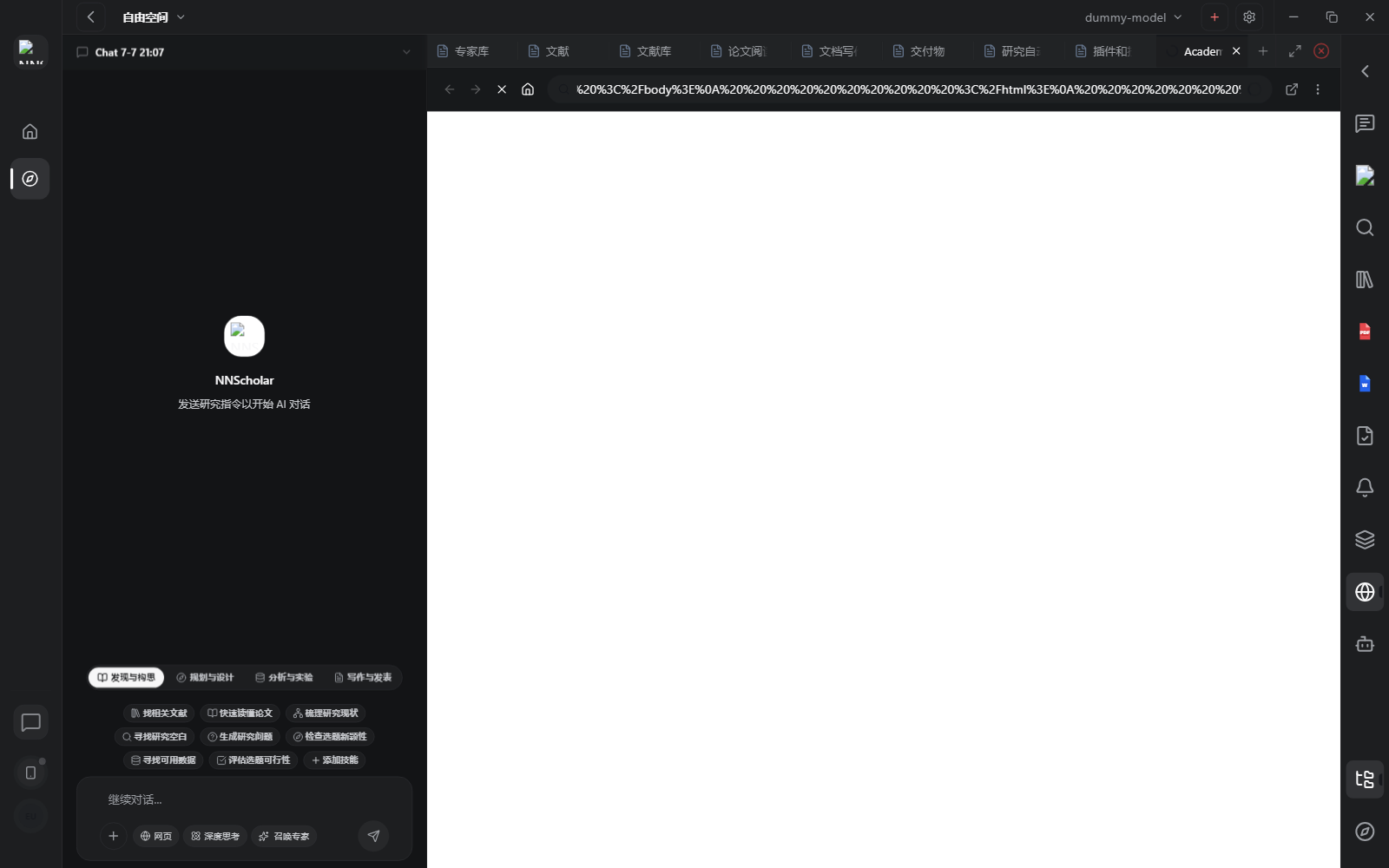
打开后你会看到浏览器标签页、地址栏、返回/前进/刷新、外部打开和更多操作。截图展示的是 Browser 的基本外壳;真实使用时,这里会显示出版商页面、数据库条目、指南页面、投稿系统或 DOI 链接,让用户在工作区内完成来源检查和投稿准备。
Browser 也会和 Chat 上方的技能配合使用。比如 自动投稿助手 位于 Chat 的“写作与发表”阶段,它会帮助你准备投稿清单、稿件文件、作者信息、声明和 cover letter,然后引导你在内置 Browser 中打开期刊投稿系统、逐项检查页面字段。这个流程的边界很重要:助手可以帮你准备和填写,但最终提交前应该暂停,由你确认后再操作。
适合用 Browser 做:
- 打开出版商页面、预印本页面、数据集入口、指南、软件文档或 DOI 链接
- 检查网页来源是否支持某个结论
- 跟进论文或检索结果中的参考链接
- 在保留 Chat、Literature 或 Library 的同时比较外部页面
- 把有价值上下文带回研究空间
- 配合 自动投稿助手 检查投稿系统页面、作者信息、文件上传项、声明和最终提交前的确认步骤
使用方法:
- 当证据存在于网页而不是已保存论文里时,打开 Browser。
- 进入来源页面、数据库条目、出版商页面或文档页面。
- 检查当前研究任务需要的信息。
- 把有用信息保存到最合适的模块:论文进 Literature,参考文献进 Library,推理进 Chat,定稿文字进 Document Writing。
- 如果是投稿流程,先在 Chat 里选择“写作与发表 -> 自动投稿助手”,再打开 Browser 进入期刊投稿系统。按助手给出的清单核对文件、作者、基金、利益冲突、伦理声明和推荐审稿人等字段。
- 不要让 Browser 成为唯一记录。真正有用的证据、投稿清单或页面要求要回流到工作区。
离开 Browser 前要检查:有价值的外部信息是否已经保存、引用,或路由到正确的 NNScholar 模块。如果正在投稿,最终提交按钮是否仍由你本人确认,不能让 Agent 在未确认时完成最终提交。
示例演示
场景:自动投稿助手已经列出投稿清单,你需要进入期刊系统核对字段。
操作方式:
- 在 Chat 里先确认投稿清单:稿件文件、图表、补充材料、作者信息、基金、伦理声明、利益冲突和 cover letter。
- 打开 Browser,进入目标期刊投稿系统。
- 按助手清单逐项检查页面字段和上传要求。
- 把页面特殊要求保存回 Document Writing 或 Deliverables。
- 到最终提交按钮前暂停,由你本人确认。
完成后,Browser 不只是一个网页窗口,而是投稿流程的检查台。
下一步
回到 右侧模块总览,或根据当前产出进入下一个模块。