
桌面端右侧模块
Plugins and skills
NNScholar 桌面端 Plugins and skills 模块的使用方法、截图说明和离开前检查。
Plugins and skills 是能力管理模块。当工作区需要内置模块之外的工具时,用它。
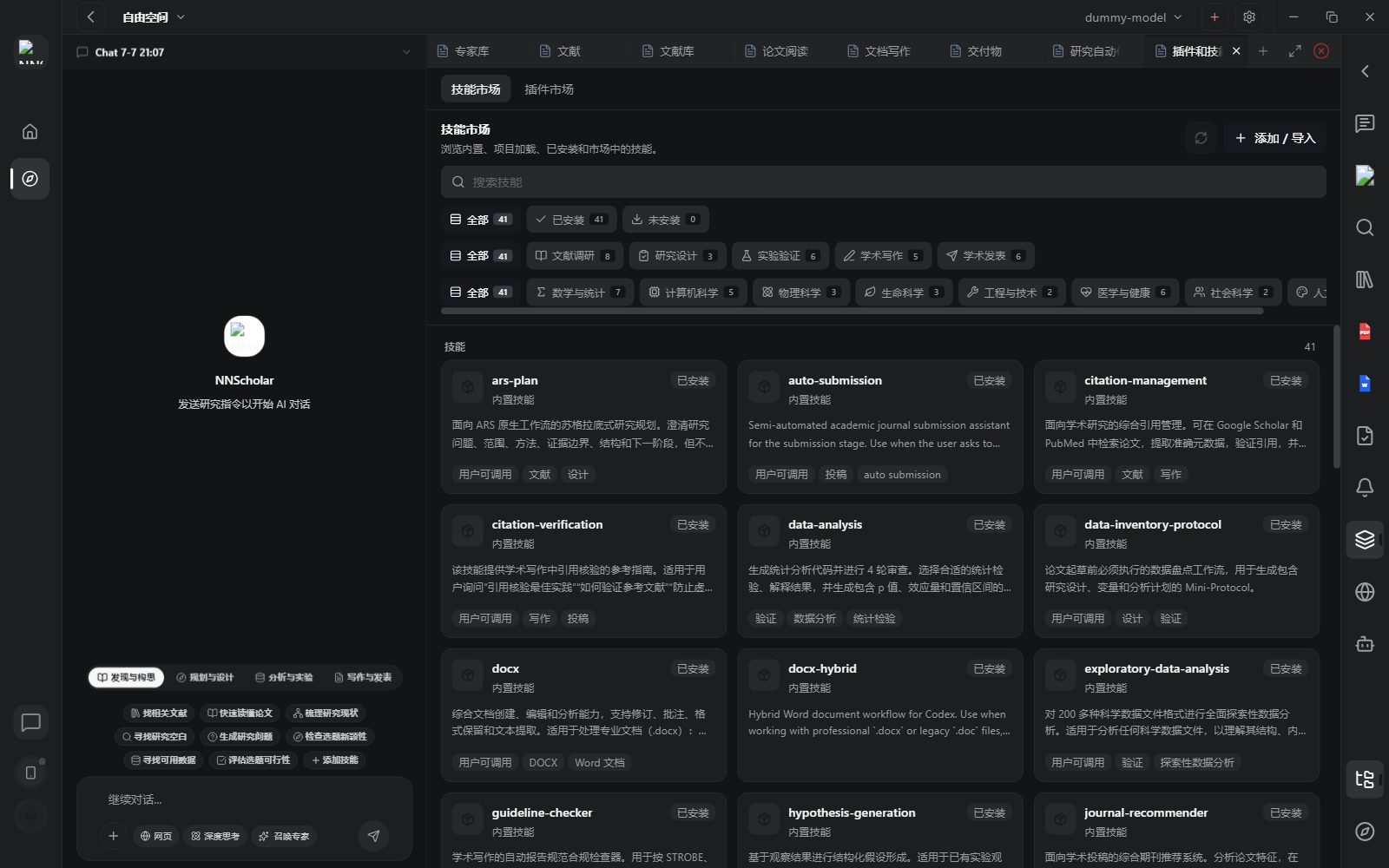
打开后你会看到技能市场、插件市场、已安装状态、分类筛选、搜索和添加入口。它给用户的感觉应该像一个能力中心:需要 Zotero、文献管理、统计分析、投稿辅助或特定研究流程时,先在这里确认能力是否已经安装、是否适合当前项目。
注意区分两种“技能”:Chat 输入框上方的 4 个阶段技能是常用科研任务快捷入口;这里的 Plugins and skills 是能力管理中心,用来安装、查看和管理更底层的 Skill、插件、MCP server 或扩展。前者帮助用户快速选择任务,后者决定工作区真正有哪些能力可以被调用。
适合用 Plugins and skills 做:
- 查看已安装应用、插件、Skill、MCP server 和扩展
- 安装或启用 Chat、专家或工作流可调用的能力
- 检查某个能力能访问什么
- 判断工具是本地、远程、只读,还是可能修改文件
- 移除或避免当前项目不需要的能力
- 确认投稿辅助、浏览器自动化、文献管理或统计分析相关能力是否已经可用
使用方法:
- 不确定某个能力是否已安装时,先打开 Plugins and skills,再让 Agent 使用它。
- 检查能力说明和信任边界。
- 只启用当前工作流真正需要的工具。比如准备投稿时,先确认投稿辅助、Browser 相关能力和文件处理能力是否可用。
- 回到 Chat 或 Expert library,并明确你希望助手使用哪个能力。常见做法是在 Chat 上方选择“写作与发表 -> 自动投稿助手”,再让它调用 Browser 检查投稿系统。
- 如果能力涉及外部服务、本地文件、凭据或生成代码,输出必须仔细复核。
离开 Plugins and skills 前要检查:启用的能力是否相关、是否理解其作用、对当前工作区是否安全。
示例演示
场景:你准备投稿,想确认“自动投稿助手”是否能和 Browser 一起使用。
操作方式:
- 打开 Plugins and skills,确认自动投稿相关 Skill 已经可用。
- 查看这个能力是否需要外部账号、浏览器权限或人工确认。
- 回到 Chat,选择“写作与发表 -> 自动投稿助手”。
- 让助手先生成投稿清单,再打开 Browser 进入期刊投稿系统。
完成后,你应该知道这个能力是否已启用、能访问哪些页面、哪些步骤必须由你人工确认。
下一步
回到 右侧模块总览,或根据当前产出进入下一个模块。