
桌面端右侧模块
Document Writing
NNScholar 桌面端 Document Writing 模块的使用方法、截图说明和离开前检查。
Document Writing 用来撰写和修改正式手稿。研究问题、来源材料、目标期刊或目标文档形态已经明确后,再打开它,用它完成手稿撰写、手稿修改、格式匹配、文档提问和文档审查。
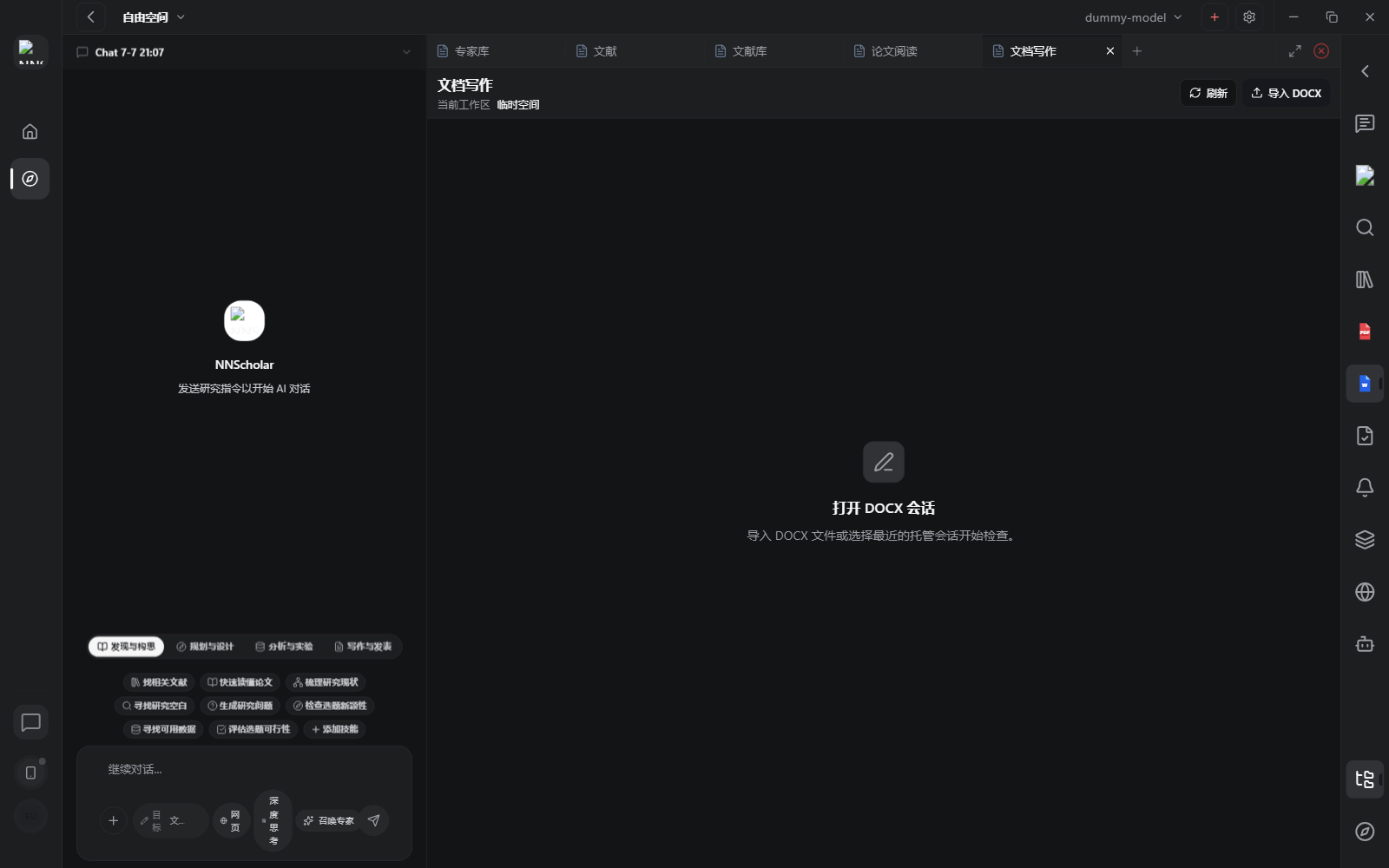
打开后你会看到文档写作工作台和导入、编辑、格式处理、文档提问、文档审查相关入口。这个模块面向的是“正式手稿”的体验:用户在这里撰写 manuscript、修改已有 DOCX、匹配目标格式、检查文档质量,而不是把它当成普通笔记区。
适合用 Document Writing 做:
- 撰写 manuscript 初稿或分章节正文
- 修改已有手稿、报告、回复信或 DOCX
- 按目标期刊、模板或示例文档做格式匹配
- 针对当前文档提问,例如“方法部分是否交代清楚”
- 做文档审查,例如逻辑、引用、格式、结果一致性和过度表述检查
- 整理投稿材料,例如 cover letter、回复信、补充材料说明和最终导出
使用方法:
- 先准备来源集:Library 文件夹、Paper reading 中核查过的 PDF 证据、Chat 的研究设计或 Deliverables 里的分析输出。
- 明确文档类型、目标期刊、模板和章节。Methods、cover letter、rebuttal 和完整 manuscript 的约束不一样。
- 如果是新稿件,先让 Agent 搭建结构,再按 Introduction、Methods、Results、Discussion 等小单元写作。
- 如果是已有手稿,导入文档后让 NNScholar 进行修改、格式匹配、文档提问或文档审查。
- 让每个实质性结论都能追溯到支撑它的 PDF 证据、参考文献或已审核分析。
- 引用、图表、章节结构、格式和投稿材料检查完后,再导出或进入自动投稿流程。
离开 Document Writing 前要检查:手稿不只是流畅,还必须可追溯、格式正确、引用一致。每个实质性结论都应连接到 PDF 证据、参考文献或已审核交付物。
示例演示
场景:你已经有一份 Word 初稿和目标期刊模板,想把方法部分写清楚并检查引用。
操作方式:
- 打开 Document Writing,导入 manuscript 或新建手稿。
- 指定目标:“按目标期刊格式修改 Methods,并检查每个关键结论是否能追溯到 Library 或 Paper reading 的证据。”
- 让 NNScholar 输出修改建议,而不是直接覆盖所有文字。
- 对修改后的段落提问:“这段是否交代了纳入标准、变量定义和统计模型?”
完成后,手稿不只是语言更顺,还应该有格式、引用、逻辑和证据链检查结果。
下一步
回到 右侧模块总览,或根据当前产出进入下一个模块。